
搜尋觀點
Google 帳號被停用怎樣處理?申訴、恢復與 Workspace 分流
你在瀏覽器登入後,若畫面明確寫著「帳戶已停用」,才是本文的主要情況。忘記密碼、需要身分驗證、疑似帳戶被盜,或公司管理員暫停 Workspace 用戶,雖然都會表現成「無法登入」,卻不應使用同一份申訴。
五種無法登入,只有一種叫停用申訴
| 畫面或帳戶類型 | 應走的官方路徑 | 誰有權處理 |
|---|---|---|
| 明確顯示整個 Google 帳戶已停用 | 在瀏覽器登入,查看原因;若畫面提供「開始申訴」就按步驟送出 | 帳戶持有人 |
| 忘記密碼或 Google 無法確認是你本人 | 帳戶恢復,並使用熟悉裝置、瀏覽器與地點 | 帳戶持有人 |
| 密碼、備援電郵、電話或帳戶活動疑似被改 | 被盜帳戶保護與安全檢查 | 帳戶持有人 |
| Google Workspace 公司用戶被管理員或風險系統暫停 | 管理控制台查看暫停原因與可用的恢復方式 | 有適當權限的 Workspace 管理員 |
| Google Play Console 開發者帳戶或 App 被處置 | Play Console 通知內的政策處置與申訴流程 | 開發者帳戶 owner 與發布團隊 |
當畫面真的顯示「帳戶已停用」
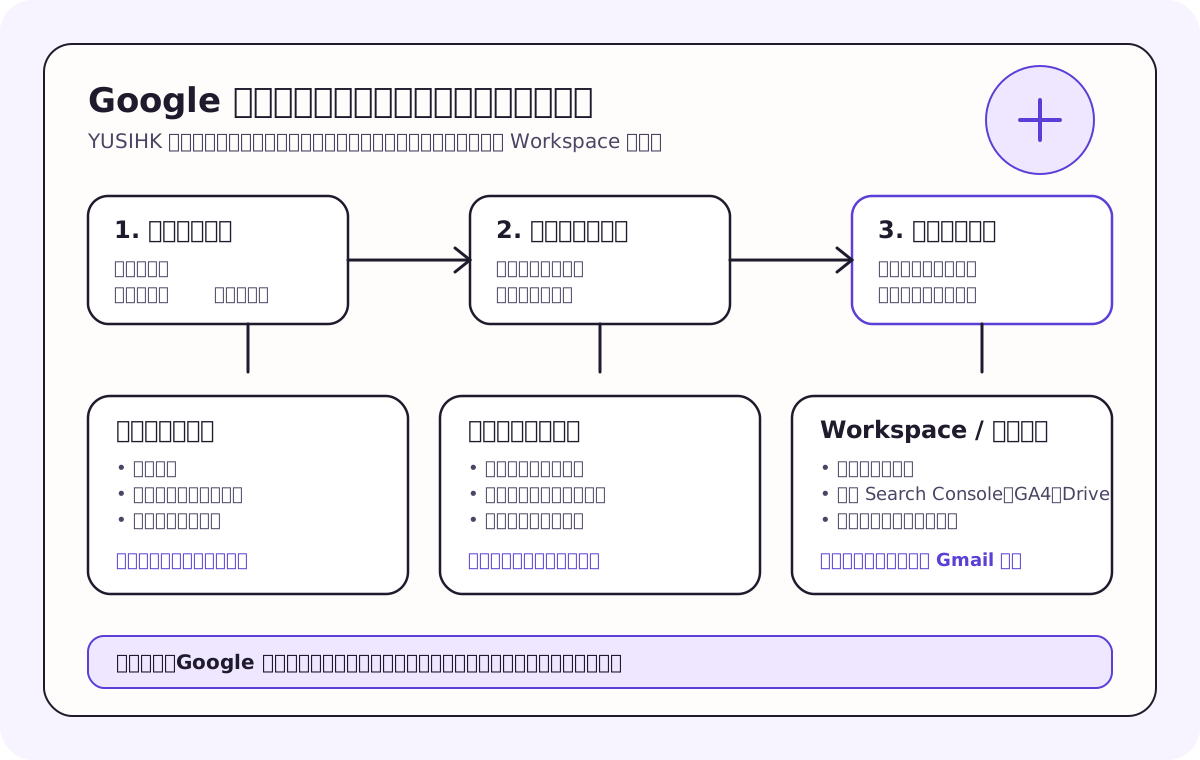
- 用瀏覽器登入正確帳戶。Google 會在停用畫面說明原因或可用的下一步。
- 只在畫面提供時開始申訴。選擇「開始申訴」後,按實際提示提供資料。不要從第三方連結提交帳戶密碼或驗證碼。
- 看清申訴次數限制。Google 目前說明,某些政策違規最多審查兩次申訴;若適用,送出前畫面會顯示限制。這不代表每個帳戶都有兩次。
- 留意資料下載選項。某些停用帳戶登入後仍可下載部分 Google 服務資料;嚴重違規或其他特定情況可能不提供。
Google 沒有保證恢復結果,也沒有在這份官方說明承諾固定回覆日數。因此,不應相信「必定解封」、「兩日內恢復」或付費代提交就能改變結果的承諾。
若是帳戶恢復,系統要看的是熟悉使用訊號
Google 的帳戶恢復建議是:盡量回答問題,使用平日登入的裝置、瀏覽器和位置,並提供最近記得的密碼。不確定時可以提供最接近的答案;錯誤猜測不會自動把你踢出流程。這些是官方公開的恢復建議,不應額外擴大成「換 IP 就必然失敗」或「等固定日數就一定恢復」。
若是 Workspace,先查暫停原因
公司使用 Gmail 介面不等於個人 gmail.com 帳戶。Workspace 管理員可恢復某些由管理員、風險系統或帳戶限制造成的暫停;但官方也明確說明,某些違反 Workspace 或 Cloud Identity 條款的濫用帳戶不能由管理員恢復。因此,應由管理員在控制台查看暫停原因,而不是叫用戶不停重設密碼。
香港公司等待官方結果時,先拆開單點風險
- 列出受影響資產。包括 Search Console、Google Analytics、Google Ads、Google Business Profile、Drive、YouTube、共用日曆與網站表單收件。
- 確認還有哪位管理人。不要在尚未查清權限前刪除原帳戶;先讓現有合法管理員補齊必要存取和審計記錄。
- 保持對外聯絡可用。若表單或客戶郵件只送往受影響信箱,應在網站補上仍可回應的電郵、電話或 WhatsApp,並記錄臨時變更。
- 恢復後修正權限設計。關鍵資產應有最少兩位合適管理人、受控的備援聯絡方式和定期權限複查。
不要把其他 Google 產品的處置混入這條路線
Google Play 開發者帳戶、YouTube 頻道、Ads 帳戶、Business Profile 和一般 Google 帳戶可以各自有政策處置與申訴流程。若通知來自 Play Console,應改看 Google Play 開發者停權與申訴流程。YUSIHK 不能代替 Google 恢復帳戶;若問題同時影響網站管理、自然搜尋入口或客戶聯絡,我們可協助盤點這些營運依賴與共用權限。