
搜尋觀點
GSC Connect Skill:讓 Codex 與 AI Agent 讀取 Google Search Console 數據
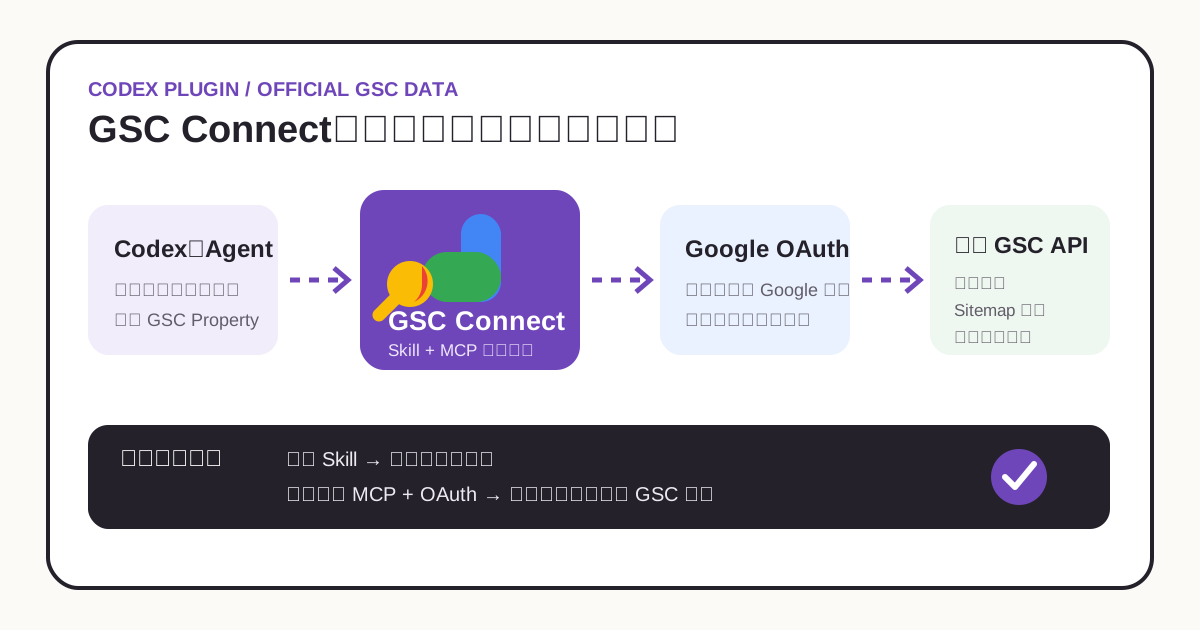
GSC Connect 把 Agent 問題、使用者授權和 Google 官方數據串成一條可核對的工作流程。
SEO 團隊經常在 Google Search Console 下載 CSV,再把查詢、頁面、裝置和日期資料交給另一個工具整理。這個流程可以工作,但每次換網站、換日期或追問細節,都要重新匯出和清理。
我們開發的 GSC Connect 是一個以 Google Search Console 官方 API 運作的 Codex Plugin。使用者連接自己的 Google 帳戶、選擇有權限的網站後,Codex 就能按問題讀取相關數據,而不是依賴螢幕截圖、爬取後台或一份很快過期的 CSV。
你可以直接下載完整 Codex Plugin,也可以把遠端 MCP 連接到其他相容的 Agent 平台。下文提供完整安裝方式。
GSC Connect 可以做甚麼?
目前的工具全部是唯讀操作,涵蓋四類常見工作:
- 列出 Google 帳戶可存取的 Search Console Property,保留 Google 回傳的完整
siteUrl。 - 查詢 clicks、impressions、CTR、average position,並按 query、page、date、country 或 device 分析。
- 取得網站近期概覽,整理熱門查詢、頁面、國家與裝置。
- 查看已提交 Sitemap 的處理狀態和錯誤資料。
- 使用 URL Inspection API 讀取 Google 已知的索引版本。這是索引資料檢查,不是即時 Live Test。
例如你可以直接問:
列出我可以存取的 GSC 網站,讓我選擇一個。
檢查這個網站最近 28 天表現,找出展示增加但 CTR 偏低的頁面。
查看這個 URL 在 Google 索引中的狀態,並說明應先核對甚麼。
Agent 負責組織問題與解讀結果;網站選擇、日期範圍和最終 SEO 決策仍由使用者確認。
為甚麼堅持使用官方 API?
GSC Connect 不會模擬登入或抓取 Search Console 後台畫面。資料來自 Google 的 Search Console API,搜尋表現使用 Search Analytics 資源,索引資料使用官方 URL Inspection API。
這樣做有三個實際好處:
- 欄位有明確來源。 clicks、impressions、CTR 和 position 不需要從表格畫面猜測。
- 權限由 Google 控制。 Plugin 只能看到當前 Google 帳戶本來就能存取的 Property。
- 查詢可以重複。 同一套日期、維度與篩選條件可以再次執行,方便比較修改前後的變化。
但官方 API 也有邊界。Search Analytics 不保證返回每一條低量查詢;URL Inspection 返回 Google 已知的索引資料,不等於重新抓取網站;API 結果也不能單獨證明某次改動造成排名變化。文章或報告必須把這些限制寫清楚。
使用者用自己的 Google 帳戶授權
GSC Connect 的公開服務使用 Google OAuth。使用者在 Google 頁面登入並授權自己的帳戶,Plugin 不會要求使用者提供 Google 密碼、Client Secret、Access Token 或 Refresh Token。
目前請求的是 Search Console 唯讀範圍。這代表工具可以讀取有權限網站的資料,但不會替使用者新增或刪除 Property、提交 Sitemap、要求索引,亦不會修改網站內容。
正式 MCP 入口為 https://gsc.yusihk.com/mcp,服務說明、私隱政策與使用條款亦放在同一個專用網域。
如何安裝 GSC Connect?
你可以按使用的平台選擇完整 Plugin、遠端 MCP 或獨立 Skill。Codex 使用者建議安裝完整 Plugin,因為它已把 Skill、MCP 連接、圖示和使用提示放在同一個套件內。
方法一:安裝完整 Codex Plugin(推薦)
下載 GSC Connect Codex Plugin 0.2.2 並解壓,保留整個 gsc-connect-codex-plugin 資料夾,包括隱藏的 .agents/plugins/marketplace.json。包內附有英文 README.md、繁體中文 USAGE.zh-Hant.md 和版本記錄;0.2.2 是包版本,不是 Codex 最低版本。
安裝方式核對:2026 年 10 月 30 日。 OpenAI 官方文件 說明瞭本地 marketplace 與桌面插件介面的流程,沒有為本文這個流程指定最低桌面版本。若看不到以下介面,先更新客戶端並核對支援情況。
- 在桌面 Codex 開啟解壓後的資料夾為專案,重新開啟應用程式。
- 在 Plugins Directory 選擇 GSC Connect 本地來源,安裝 Google Search Console Connect。
- 按連接提示,用有 Search Console 權限的 Google 帳戶完成唯讀授權,再開一個新聊天。
- 輸入「列出我可以存取的 GSC 網站,讓我選擇一個。」選擇 Google 回傳的完整 Property,再指定日期與比較窗口。
已安裝 Codex CLI 的使用者,可先檢查 codex plugin marketplace add --help 及 codex plugin add --help。支援這些命令時,把路徑換成實際解壓位置:
codex plugin marketplace add /absolute/path/to/gsc-connect-codex-plugin
codex plugin add google-search-console@gsc-connect
亦可在桌面插件介面完成安裝。新增 marketplace 只代表登記來源,仍需確認插件已安裝並完成 Google 授權。首次網站清單讀取成功,才代表這個聊天能取得資料。
方法二:直接連接遠端 MCP
如果平台支援遠端 MCP、Streamable HTTP 和 OAuth,可新增以下服務 URL:
https://gsc.yusihk.com/mcp
連接時會跳到 Google 授權頁面。完成授權後,先呼叫 gsc_list_sites 取得當前帳戶可存取的 Property,再選擇網站進行查詢。不同 Agent 平台的 MCP 設定介面不同,但不應要求你輸入本服務的 Google Client Secret。
方法三:只安裝獨立 Skill
下載 GSC Connect Skill,解壓後把其中的 gsc-connect 資料夾放進 Agent 平台的 Skills 目錄。Codex 的使用者層級預設位置是:
~/.agents/skills/gsc-connect
獨立 Skill 提供問題拆解、工具選擇和唯讀安全規則;它本身不是資料連接器。若要讀取私人 GSC 數據,平台仍需連接上面的 MCP URL,並支援 OAuth。
已安裝舊版,需要重新下載嗎?
2026 年 10 月 30 日的遠端服務更新已上線:一般令牌過期先嘗試刷新;Google 明確拒絕已儲存的授權時,服務傳回標準認證訊號,讓支援的客戶端提供重新連接。MCP 地址仍是 https://gsc.yusihk.com/mcp,使用同一地址的舊包亦可受惠,毋須單為這次服務端修復重裝。
若想更新包內 Skill 與使用說明,把 0.2.2 解壓到原本已登記的 marketplace 資料夾,替換包內檔案並保留完整結構。重新開啟 Codex,確認插件版本;若仍顯示舊版,使用該插件的更新或重新安裝功能。不要手動刪除憑據檔案或撤銷其他 Google 權限。
出現「身份驗證過期」時怎樣重新連接?
按這個 MCP 服務的「重新連接」,在 Google 完成唯讀授權,再要求列出網站清單。若客戶端沒有主動提示,從該服務的連接設定進入;彈窗時機與文字由客戶端決定,不保證所有平台都會自動彈出。
重新連接後仍然失敗,請記下客戶端名稱、版本及完整錯誤訊息,再透過支援渠道查詢。網絡故障、限流及服務端 OAuth 設定錯誤不一定能靠重複授權解決;某個 Property 沒有權限,則要先確認 Google 帳戶及網站權限。
其他 Agent 平台可以使用嗎?
可以,但要分清楚 Skill 和 MCP 連接 是兩層能力。
| 平台能力 | 可以使用的部分 | 實際限制 |
|---|---|---|
| 支援 Codex Plugin | Skill 指令、MCP 工具與 OAuth | 可使用完整 GSC Connect 工作流程 |
| 支援遠端 MCP、Streamable HTTP 與 OAuth | MCP 工具與 Google 授權 | 需要平台正確完成 MCP 與 OAuth 設定 |
只支援 SKILL.md/Agent Skill |
問題拆解、工具選擇與安全規則 | 沒有 MCP 客戶端時不能直接讀取 GSC 數據 |
| 一般聊天模型,不支援工具或連接器 | 可參考公開使用方法 | 不能代表使用者登入或存取私人 Search Console |
MCP 的 Streamable HTTP 傳輸與授權機制有公開規格,其他平台若按 Model Context Protocol transport specification 實作相容客戶端,便有機會直接連接同一個服務。平台仍需支援 OAuth 流程、受保護資源發現與相關安全要求;只看得懂 Skill 文字並不代表已取得資料權限。
Codex Plugin 如何協助日常 SEO?
Plugin 的價值不是把所有數據一次倒進對話,而是讓 Agent 根據任務逐步取數。
一個較可靠的流程是:
- 先列出可存取網站,由使用者選擇正確 Property。
- 確認日期、地區、裝置和比較範圍。
- 先讀網站概覽,再針對異常頁面或查詢縮小範圍。
- 如涉及索引問題,再檢查 Sitemap 與代表性 URL。
- 把 API 結果、限制和下一步人工核對項目一起交付。
例如「流量下降」不應直接等同內容品質下降。Agent 應先分開品牌詞與非品牌詞、桌面與手機、主要頁面與長尾頁面,再檢查是否有季節性、網站變更或索引訊號問題。
如果你正在建立固定的 GSC 回看流程,下方的 2026 更新小節會補充生成式 AI 報告的使用邊界;需要先檢查網站公開技術訊號,可使用 SEO 工具中心。
2026 年 6 月後:怎樣把生成式 AI 報告放進 Agent 工作流?
2026 年 6 月 3 日,Google Search Central 宣佈 Search Console 會把生成式 AI 的流量拆成獨立報告。Google 在同一篇公告的更新註明,相關洞察已於 2026 年 8 月 31 日向全球網站推出。Search 報告涵蓋 AI Overviews 與 AI Mode 的曝光;本文的 GSC 工具目前未提供這份獨立報告的專用查詢。
這代表兩件事:第一,看不到報告不等於網站完全沒有 AI 搜尋曝光;第二,即使你看得到,也不應把這份報告當成「AI SEO 總分」。它回答的是 AI 搜尋曝光,不是詢盤品質,也不是內容修改已經成功的證明。
可用時,較穩妥的做法是:
- 先在 Search Console 介面確認是否真的看到這份 Search report,並記錄日期範圍與 Property。
- 把生成式 AI 報告與一般 Search performance report 分開看;前者回答 AI 搜尋曝光,後者回答整體自然搜尋。
- 用最近 28 個完整日對比前一個 28 日,只看一個主要假設,例如某頁 FAQ 更新後是否增加相關曝光。
- 再把 landing page 行為、表單、WhatsApp 或 CRM disposition 接回來,避免把 impression 誤當成查詢品質。
- 若目前沒有報告,先核對所選 Property、報告介面及可見樣本,再確認 Agent 是否支援專用查詢。
你可以直接把這份限制交給 Agent,例如:
如果這個 Property 可見生成式 AI 搜尋報告,先比較最近 28 個完整日和前一個 28 日的 pages、countries、devices;若不可見,明確標示是報告不可用,並退回一般 Search performance report。
若你要把 AI 搜尋曝光、網站行為和查詢品質放回同一條決策鏈,可改看 Tag Gateway、Data Manager 與第一方數據量度邊界 這篇分工指南,而不是假設 Search Console 一份報表就能回答所有商業問題。
下載與支援
- 下載 GSC Connect Codex Plugin
- 下載 GSC Connect Skill
- 遠端 MCP:
https://gsc.yusihk.com/mcp - 服務文件:
https://gsc.yusihk.com/docs
遇到安裝、授權或網站 Property 選擇問題,可透過聯絡我們提供使用平台、錯誤訊息和重現步驟。請勿傳送 Google 密碼、OAuth Token 或 Client Secret。
官方參考資料
- Google Search Console API
- Google URL Inspection API
- Google Search Central Blog:Introducing AI features performance reports in Search Console
- Search Console Help:Generative AI performance report (Search)
- Model Context Protocol:Transports